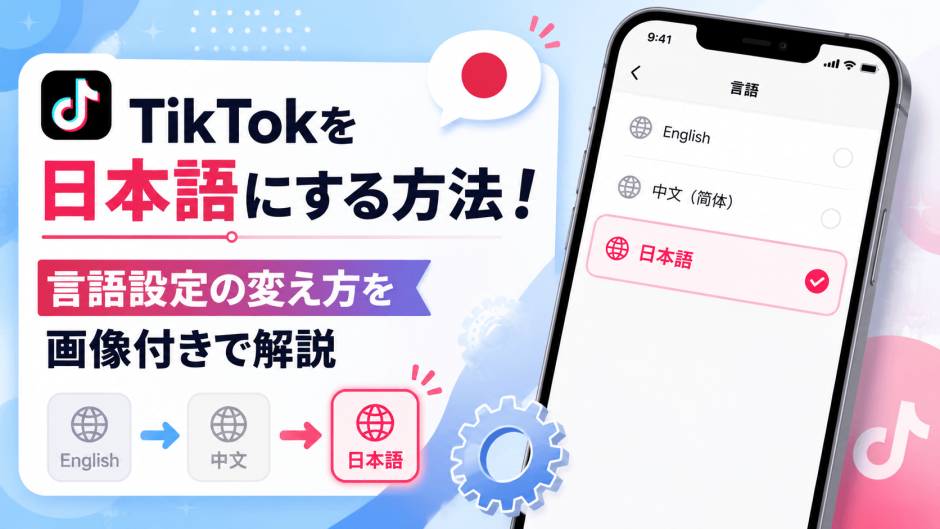

TikTokを開いたら突然英語や中国語になってしまって、どこをタップすればいいのか全くわからない…そんな経験はありませんか?
実は、TikTokの言語設定は少し複雑で、慣れていないと迷ってしまう方も多いです。この記事では、TikTokを日本語に変更する方法をスマホの種類別にわかりやすく解説します。
TikTokを日本語に設定する前に確認すること
実際に言語設定を変更する前に、いくつか確認しておくべきポイントがあります。アプリのバージョンや端末の設定状況によって手順が異なる場合があるため、事前にチェックしておくとスムーズに進められます。
TikTokのアプリを最新バージョンに更新する
古いバージョンのTikTokでは、言語設定のメニュー位置や表示が異なることがあるため、まず最新バージョンに更新することをおすすめします。
App Store(iPhone)またはGoogle Play Store(Android)を開き、TikTokのアップデートが来ていないか確認しましょう。
アップデートが完了したら、アプリを一度完全に終了させてから再起動すると、設定が正しく反映されやすくなります。
端末自体の言語設定を確認する
TikTokはインストール時に端末の言語設定を参照することがあるため、スマホ本体の言語が日本語になっているかどうかも確認しておきましょう。
iPhoneであれば「設定」→「一般」→「言語と地域」、Androidであれば「設定」→「一般管理」→「言語」から確認できます。
端末の言語が日本語に設定されていれば、TikTokを再インストールした際に自動で日本語になることも多いです。
【iPhone版】TikTokを日本語にする方法
iPhoneでTikTokを日本語に変更する手順を画面操作に沿ってご説明します。アプリ内の設定から直接変更できるため、比較的簡単に対応できます。アプリのUIが英語や他言語になっていても、落ち着いて以下の手順を試してみてください。
アプリ内の言語設定を変更する手順
TikTokアプリを開いたら、まず画面右下の「プロフィール」アイコン(人型のマーク)をタップしましょう。
次に、画面右上に表示されている「三本線(ハンバーガーメニュー)」をタップし、「Settings and privacy(設定とプライバシー)」を選択します。
設定画面が開いたら「Content preferences(コンテンツの設定)」または「Language(言語)」という項目を探してください。そこから「Japanese(日本語)」を選択することで言語を変更できます。
設定が見つからない場合の対処法
アプリ内に言語設定が見当たらない場合は、iPhoneの本体設定からTikTokの言語を変更する方法が有効です。
「設定」アプリを開き、下にスクロールしてインストール済みアプリの一覧から「TikTok」を選択します。
「優先する言語」という項目が表示されたら、そこに「日本語」を追加することでアプリ表示を日本語に切り替えることができます。この方法はiOS 13以降の端末で使用可能です。
【Android版】TikTokを日本語にする方法
Android端末でTikTokを日本語にする方法は、iPhoneとほぼ同様の手順ですが、端末のメーカーや OSバージョンによって画面の見た目が異なる場合があります。基本的な流れを押さえておけば、どの機種でも対応できるようになります。
アプリ内の言語設定を変更する手順
まずTikTokアプリを起動し、画面右下の「プロフィール」タブをタップしてください。
右上のメニューアイコン(三本線)をタップして「Settings and privacy」を開きます。その中に「Language(言語)」または「Content preferences」という項目があるので選択しましょう。
言語一覧から「Japanese(日本語)」を選んで保存すれば、アプリの表示言語が日本語に切り替わります。変更後はアプリを再起動すると確実に反映されます。
端末設定からTikTokの言語を変更する方法
Android 13以降を搭載した端末では、アプリごとに言語を設定できる機能が追加されています。
「設定」→「一般管理(またはシステム)」→「言語」→「アプリの言語」の順にタップし、TikTokを選択して日本語に変更しましょう。
この機能はすべての端末で使えるわけではありませんが、対応している場合はアプリ内設定よりも確実に言語変更ができます。
TikTokを再インストールして日本語にする方法
アプリ内設定や端末設定を変更しても言語が変わらない場合は、TikTokをいったんアンインストールして再インストールする方法が効果的です。この方法はやや手間がかかりますが、根本的な解決につながることが多いです。
再インストール前に確認すること
TikTokをアンインストールする前に、アカウントのメールアドレスやパスワード、連携しているSNSアカウントの情報を必ずメモしておきましょう。
アンインストールしてもアカウント自体は削除されないため、再インストール後にログインすれば元の状態に戻せます。
ただし、下書き保存した動画はアンインストール時に消えてしまう可能性があるため、大切なコンテンツはあらかじめ保存・投稿しておくことをおすすめします。
再インストールの手順
まず端末の言語設定が「日本語」になっていることを確認した上で、TikTokをアンインストールしてください。
その後、App StoreまたはGoogle Play StoreからTikTokを再インストールします。端末言語が日本語になっていれば、インストール後のアプリも自動的に日本語で表示されることがほとんどです。
再インストール後にアカウントへログインし、言語が日本語になっているか確認しましょう。
TikTokのコンテンツ表示言語を日本語にする方法
アプリの操作画面が日本語になっても、表示されるコンテンツ(字幕やおすすめ動画)が外国語のままになるケースがあります。これはアプリの表示言語とコンテンツのフィード設定が別々に管理されているためです。それぞれの設定方法を確認しておきましょう。
コンテンツ言語の優先設定を変更する
TikTokには「コンテンツ言語」の設定項目があり、ここで日本語を優先言語として設定することで、日本語の動画が優先的に表示されるようになります。
設定画面から「Content preferences(コンテンツの設定)」を開き、「Video languages(動画の言語)」または「Content languages」で日本語を追加・設定してください。
この設定によって、For Youページ(おすすめフィード)に日本語コンテンツが多く表示されるようになります。
字幕・翻訳機能を活用する
TikTokには外国語動画を自動翻訳して字幕表示する機能があり、日本語設定にすることで日本語字幕が表示されるようになります。
動画を再生中に画面を長押しするか、右側のメニューから「字幕をオンにする」を選択することで翻訳字幕を表示できます。
この機能はすべての動画に対応しているわけではありませんが、外国語コンテンツを楽しむ際に非常に便利な機能です。
TikTokの言語が変わらないときのトラブルシューティング
設定を変更したはずなのに言語が元に戻ってしまったり、変更が反映されなかったりするケースも少なくありません。よくあるトラブルとその解決方法を紹介しますので、困ったときの参考にしてください。
アプリのキャッシュを削除する
TikTokのキャッシュデータが溜まっていると、設定の変更が正しく反映されないことがあります。
iPhoneの場合はアプリをアンインストール・再インストールすることでキャッシュをリセットできます。Androidの場合は「設定」→「アプリ」→「TikTok」→「ストレージ」→「キャッシュを削除」の手順でキャッシュのみを削除できます。
キャッシュを削除してもアカウントやデータは消えないので安心して実行してください。
インターネット接続を確認する
設定の変更がサーバーに保存されるには安定したインターネット接続が必要です。
Wi-Fiやモバイルデータの接続状況を確認し、接続が不安定な場合は接続し直してから再度設定を試みましょう。
設定変更後は必ずアプリを完全に閉じて再起動し、変更が反映されているかどうか確認する習慣をつけると良いでしょう。
TikTokのサポートに問い合わせる
上記の方法をすべて試しても解決しない場合は、TikTokの公式サポートへ問い合わせるのが最善の方法です。
アプリ内の「設定とプライバシー」→「サポート」→「問題を報告する」からサポートへ連絡できます。
問い合わせの際は、端末の種類・OSバージョン・TikTokのアプリバージョンを一緒に伝えると、よりスムーズに対応してもらえます。
まとめ:TikTokを日本語にする方法をおさらい
この記事では、TikTokを日本語に変更するための方法をiPhone・Android別に詳しく解説しました。最後に要点を整理しておきましょう。
まず試してほしいのは、TikTokアプリ内の「設定とプライバシー」→「言語」から日本語を選択する方法です。
これで解決しない場合は、端末本体の言語設定を日本語に変更する、またはTikTokをアンインストールして再インストールするという手順を試してみてください。
また、アプリの操作画面だけでなく、表示されるコンテンツの言語も「コンテンツ言語の設定」から日本語に変更できることも覚えておくと便利です。
それでも解決しない場合はキャッシュの削除や公式サポートへの問い合わせを活用しましょう。この記事を参考に、快適な日本語環境でTikTokを楽しんでいただければ幸いです。