
TikTokで保存した動画が見つからない…どこに行ったの?と焦った経験はありませんか?
実は、TikTokの保存機能には「いいね」とは別の仕組みがあり、初めて使う方には少しわかりにくい構造になっています。この記事では、保存した動画の見方をスマートフォンの操作画面に沿って丁寧に解説します。
TikTokの「保存」機能とは?いいねとの違いを理解しよう
TikTokには動画を手元に残す方法が複数あります。「いいね」と「保存」はどちらも動画をストックできる機能ですが、保存できる場所や見返し方がまったく異なります。まずはその違いをしっかり理解しておきましょう。
「いいね」した動画との違い
「いいね」は動画に対して気持ちを伝えるリアクションであり、同時に自分のプロフィールに「いいね一覧」として蓄積される機能です。
一方、「保存」はコレクション機能を使って動画を自分だけのフォルダに整理して残すことができる機能です。
いいねした動画は公開設定によって他のユーザーからも見える場合がありますが、保存(コレクション)は基本的に自分だけに表示される非公開のリストです。
TikTokの「保存」には2種類ある
TikTokで動画を保存する方法には、大きく分けて2つのパターンがあります。
1つ目は「端末に保存」する方法で、動画ファイルをスマートフォンのカメラロールやギャラリーに直接ダウンロードするものです。
2つ目は「コレクションに保存」する方法で、アプリ内に動画のリンクをストックしておく機能です。どちらの保存方法を使ったかによって、見返す場所が変わるため注意が必要です。
コレクションに保存した動画の見方(アプリ内保存)
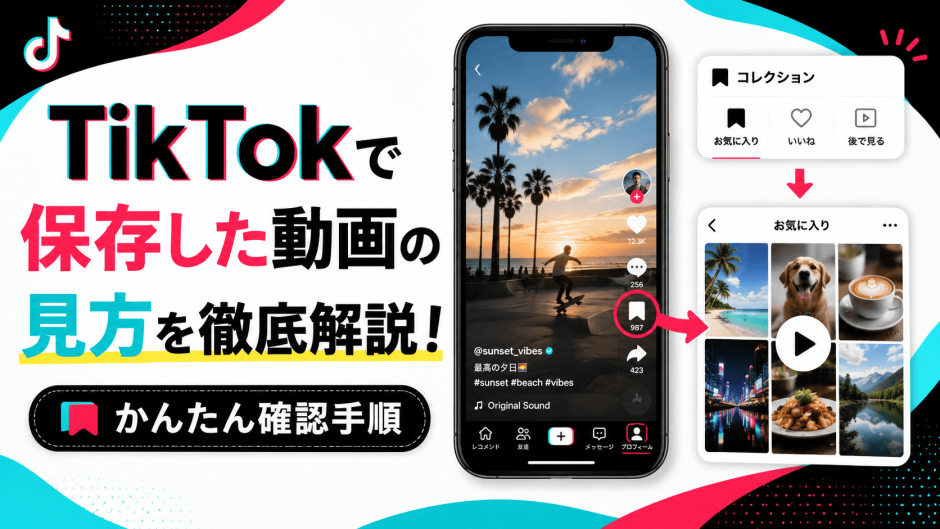
TikTokのコレクション機能を使って保存した動画は、アプリ内の特定の場所から確認できます。操作手順はシンプルですが、初めての方には少しわかりにくいメニュー構造になっているため、順を追って説明します。
iPhoneでコレクションを開く手順
まず、TikTokアプリを起動して画面右下の「プロフィール」アイコンをタップします。
プロフィール画面に移動したら、投稿一覧タブの横にある「本棚マーク(しおりアイコン)」または「三本線メニュー」を探してください。
メニューの中に「お気に入り」または「コレクション」という項目が表示されます。そこをタップすると、保存した動画の一覧が表示されます。
コレクションに名前をつけてフォルダ分けしている場合は、フォルダ名が一覧で表示されるので、目的のフォルダを選んで中身を確認しましょう。
Androidでコレクションを開く手順
Androidでも基本的な操作はiPhoneと同様です。TikTokアプリを開き、右下の「プロフィール」アイコンをタップします。
Androidの場合、機種やアプリのバージョンによってアイコンの位置が多少異なることがありますが、プロフィール画面内の「しおりマーク」か「お気に入りタブ」から保存した動画にアクセスできます。
もし見当たらない場合は、プロフィール画面右上の「三点リーダー(…)」をタップしてメニューを開くと「コレクション」の項目が見つかることがあります。
コレクションの動画が見つからないときの対処法
保存したはずの動画が見当たらない場合、いくつかの原因が考えられます。
最もよくある原因は、動画を投稿したユーザーがその動画を削除または非公開にしてしまったケースです。
コレクションに保存されるのはあくまでリンク情報であり、動画ファイルそのものではないため、元の動画がなくなると再生できなくなります。また、アカウントをログアウトしたり機種変更したりした場合も、再ログインすることでコレクションが復元されることが多いので試してみてください。
端末に保存した動画の見方(カメラロール・ギャラリー)
TikTokで「動画を保存」を選択してダウンロードした場合、動画はスマートフォンの写真アプリやギャラリーに保存されます。こちらはTikTokアプリを開かなくても再生できるのが大きなメリットです。
iPhoneのカメラロールで確認する方法
iPhoneの場合、ホーム画面から「写真」アプリを開きます。
「ライブラリ」または「アルバム」タブを開くと、「TikTok」という名前のアルバムが自動生成されており、そこにダウンロードした動画がまとめて保存されています。
アルバムが表示されていない場合は、「すべての写真」の中をスクロールして最近追加された項目を確認してみてください。動画はmp4形式で保存されているため、タップすればすぐに再生できます。
Androidのギャラリーで確認する方法
Androidスマートフォンでは、「ギャラリー」または「フォト」アプリを開きます。
「TikTok」という名前のフォルダが作成されていることが多く、そこにダウンロードした動画が保存されています。
機種によっては「ダウンロード」フォルダ内に保存される場合もあるため、TikTokフォルダが見当たらない場合はそちらも確認してみましょう。Googleフォトを使用している場合は、同期設定によってクラウド上にバックアップされていることもあります。
「お気に入り」と「コレクション」の違いと使い分け
TikTokのアプリ内には「お気に入り」と「コレクション」という似た名称の機能が存在します。アプリのバージョンやアップデートによって表示名が変わることもあるため、それぞれの役割を理解しておくと便利です。
お気に入り機能の特徴
「お気に入り」は動画だけでなく、サウンド・エフェクト・ハッシュタグ・ライブ配信なども保存できる機能です。
動画をブックマーク感覚で保存しておきたいときに使うのが「お気に入り」で、プロフィール画面の専用タブからすぐにアクセスできます。
カテゴリ別に整理されているため、動画・音楽・ハッシュタグがそれぞれ分かれて表示されるのが特徴です。
コレクション機能の特徴
コレクションは動画専用のフォルダ管理機能です。「料理動画まとめ」「旅行インスピレーション」など、テーマごとに自分でフォルダ名を設定して動画を分類できます。
整理整頓が得意な方や、ジャンル別に保存しておきたい方にとってコレクション機能はとても便利なツールです。
動画の右側に表示される「ブックマークアイコン」を長押し、または保存メニューから「コレクションに追加」を選ぶことで任意のフォルダへの保存が可能です。
保存した動画が見られない・消えた場合のトラブル対処法
せっかく保存した動画が突然見られなくなると焦りますよね。原因はいくつか考えられますが、多くの場合は簡単な操作で解決できます。よくあるトラブルと対処法をまとめました。
動画が「再生できません」と表示される場合
コレクションに保存した動画で「再生できません」と表示される場合、ほとんどのケースで元の動画が削除・非公開になっています。
この場合、残念ながらアプリ内のコレクションからは動画を再生することができません。
繰り返し見たい動画は、コレクション保存だけでなく端末への直接ダウンロードも行っておくことをおすすめします。ただし、著作権や投稿者の意図には十分配慮するようにしましょう。
ログアウト・機種変更後に保存リストが消えた場合
機種変更やアプリの再インストール後にコレクションが表示されなくなることがあります。
同じTikTokアカウントに再ログインすることで、コレクションのデータはサーバーに保存されているため復元されることがほとんどです。
ログイン情報(メールアドレス・電話番号・パスワード)を事前にメモしておくことが大切です。GoogleアカウントやLINEアカウントと連携している場合は、そちらからのログインも試してみてください。
アプリを最新バージョンに更新する
TikTokのアプリが古いバージョンのままだと、コレクション機能が正しく表示されないことがあります。
App StoreまたはGoogle Playストアを開き、TikTokのアップデートがあれば最新バージョンに更新することで不具合が解消されるケースが多いです。
また、スマートフォンを再起動するだけで解決することもあるため、トラブル時にはまずアプリの再起動・端末の再起動を試してみましょう。
まとめ:TikTokの保存動画を上手に管理しよう
TikTokで保存した動画を見るためのポイントをおさらいしましょう。
アプリ内のコレクション(お気に入り)に保存した動画はプロフィール画面から、端末に直接ダウンロードした動画はカメラロールやギャラリーアプリから確認できます。
それぞれの保存方法の違いを把握しておくことで、「保存したはずなのに見つからない」という混乱を防ぐことができます。
また、繰り返し視聴したい大切な動画は端末に直接保存しておくと安心です。元の動画が削除されてもオフラインで視聴できるためです。
コレクション機能を活用してジャンル別に整理すれば、TikTokの動画ライブラリをより快適に楽しめます。ぜひこの記事を参考に、自分に合った保存・管理方法を見つけてみてください。